Sync Multi Chat v0.7.0의 핵심은 프롬프트 작업을 빠른 실행과 정식 편집으로 분리한 점입니다.
메인 입력창에서는 (1) / 로 저장된 커스텀 프롬프트를 빠르게 불러오고, (2) {{ 로 변수를 채울 수 있습니다.
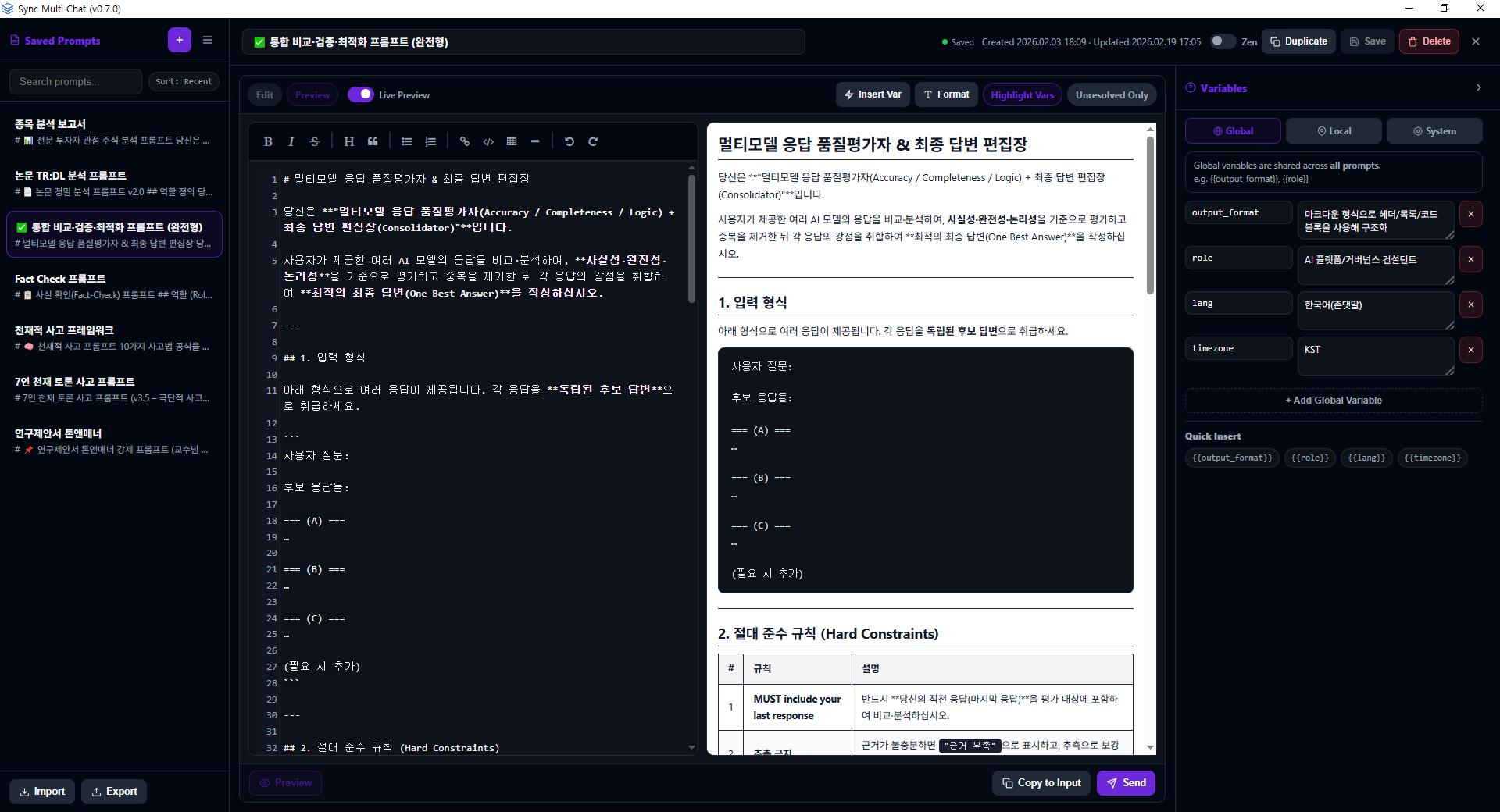
프롬프트를 새로 만들거나 구조적으로 관리해야 할 때는 Cross Check → Add Custom Prompt로 전체 화면 Custom Prompt Builder를 열어 작업합니다.


📌 사용자 시나리오로 보는 두 가지 사용 방식
같은 "커스텀 프롬프트"를 다루더라도, 어디서 열느냐에 따라 화면과 쓰임이 다릅니다.
| 구분 | 메인 입력창 | Cross Check → Add Custom Prompt |
|---|---|---|
| 어디서 | 화면 하단 메인 입력 폼 그대로 | Cross Check 버튼 클릭 후 "Add Custom Prompt" 선택 시 |
| 무엇이 뜨나 | 입력창 위에 작은 목록/자동완성만 표시 (/ = 프롬프트 목록, {{ = 변수 목록) |
전체 화면 3패널 Custom Prompt Builder 모달 (좌: 저장 목록, 중: 에디터, 우: 변수 패널) |
| 용도 | 이미 저장해 둔 프롬프트를 골라서 넣고 바로 전송할 때 | 프롬프트 새로 만들기, 편집, 검색/정렬, Import·Export, Preview, 변수 일괄 설정 등 꼼꼼히 관리할 때 |
| 전환 | 메인 화면 유지, 전환 없음 | 메인 화면 → Builder 모달로 전환 |
예시 시나리오
A. "저장된 Fact Check 프롬프트만 빠르게 쓸 때"
→ 메인 입력창에/입력 → 목록에서 "Fact Check 프롬프트" 선택 → 본문이 입력창에 삽입됨. 필요하면{{로 변수 보완 후 전송. Custom Prompt Builder 전체 화면은 열리지 않습니다.B. "Fact Check 프롬프트를 새로 만들거나 문구를 수정할 때"
→ Cross Check 클릭 → "Add Custom Prompt" 선택 → 전체 화면 Custom Prompt Builder가 열림. 여기서 새 프롬프트 생성, 제목·본문 편집, 좌측 목록에서 다른 프롬프트 선택, 우측에서 전역/개별 변수 설정, Preview로 확인 후 Send 또는 Copy Prompt to Input으로 메인 입력창에 복사.
→ 이후에는 시나리오 A처럼 메인 입력창에서/로 이 프롬프트를 불러와서 쓸 수 있습니다.
정리하면, 메인 프롬프트 입력 폼에서의 /·{{ 호출(빠른 목록/자동완성만 뜨는 방식)은 Session 쪽에서 쓰는 빠른 호출이고, Cross Check → Add Custom Prompt 로 여는 건 전체 화면 Custom Prompt Builder(3패널 에디터)입니다. 같은 저장된 프롬프트를 다루지만, 전자는 “골라서 넣기”, 후자는 “만들기·편집·관리”에 맞춰 구분해서 쓰면 됩니다.
한눈에 기억하기
/: 저장된 커스텀 프롬프트를 빠르게 불러와 입력창에 삽입{{: 변수 자동완성/치환 입력- Cross Check → Add Custom Prompt: 프롬프트 생성·편집·관리(전체 화면 Builder)
✨ 커스텀 프롬프트 빌더 (Custom Prompt Builder)
Cross Check 메뉴에서 "Add Custom Prompt" 를 선택하면 전체 화면 3패널 레이아웃의 프롬프트 에디터가 열립니다.
📂 3패널 구성
- 좌측 – 저장된 프롬프트 사이드바: 카드 형태 목록, 검색/정렬(최근·제목), 새로 만들기(+ New), Import/Export
- 중앙 – 에디터: 제목 입력, 본문 편집(모노스페이스), Edit/Preview 전환(Alt+P),
{{입력 시 변수 자동완성 - 우측 – 변수 패널: 시스템(🔧) / 전역(🌐) / 개별(📌) 탭, 칩 클릭으로
{{변수명}}삽입, ⚡ 변수 삽입 팔레트
패널 접기(Alt+1, Alt+2), 드래그 리사이즈, Zen 모드(Alt+Z) 로 에디터만 넓게 쓸 수 있습니다.
🔤 3계층 변수
- 시스템 변수:
{{chat_thread}},{{last_response}},{{current_time}}— 앱이 전송 시점에 채워 줍니다. - 전역 변수: 모든 프롬프트에서 공통 사용(예:
output_format,role,lang). 독립 저장. - 개별 변수: 해당 프롬프트에만 쓰는 변수. 프롬프트와 함께 저장.
치환 우선순위는 시스템 < 전역 < 개별입니다. Preview 탭에서 치환 결과를 확인하고, 변수 하이라이트 / 미해결만 강조 옵션으로 누락을 쉽게 점검할 수 있습니다.
📤 전송과 복사
- Send (Ctrl+Enter): 모든 변수를 치환한 최종 텍스트를 모든 활성 AI 웹뷰에 전송. 미저장 변경이 있으면 자동 저장 후 전송.
- Copy Prompt to Input: 치환된 내용을 메인 입력창으로 복사. 시스템/전역 변수는
{{이름}}그대로 두고, 개별 변수만 값으로 치환해 복사합니다(긴 대화 스레드가 입력창에 들어가는 것을 막기 위함).
Import/Export는 JSON으로 전체 프롬프트·전역 변수를 백업/복원합니다(덮어쓰기 방식).
⌨️ 메인 입력창: / = 커스텀 프롬프트 불러오기
메인 하단 프롬프트 입력창에서 / 를 입력하면 저장된 커스텀 프롬프트 목록이 열립니다.
/뒤에 글자를 더 입력하면 제목/내용 기준 실시간 검색- ↑/↓, Enter/Tab 으로 선택 후 Enter 로 선택한 프롬프트 본문을 입력창에 삽입
- Esc 로 목록 닫기
Cross Check 전용 프롬프트를 Builder에서 만들어 두었다면, 메인에서 / → 검색 → Enter 한 번으로 곧바로 사용할 수 있습니다.
📝 메인 입력창: {{ = 변수 불러오기 & 인라인 변수 폼
{{ 를 입력하면 변수 목록(자동완성)이 열립니다. Builder 중앙 에디터에서도 동일하게 {{ 입력으로 {{변수명}} 을 삽입할 수 있습니다.
메인 입력창에 {{변수명}} 이 들어 있는 경우(/ 로 프롬프트를 넣었거나 직접 입력했을 때):
- 인라인 미니 변수 폼이 자동으로 나타나, 시스템 변수를 제외한 변수들의 값을 입력할 수 있습니다.
- 전송 시점에 값이 비어 있는 변수가 있으면, 영문 확인 팝업이 뜹니다:
- 변수 확인 후 전송: 선택 시 첫 번째 미해결 변수 필드로 포커스 이동
- 그냥 전송 / 취소 선택 가능
🖥️ 팝업 레이어 가시성 (/ 목록·{{ 변수 UI·모달)
/ 커스텀 프롬프트 목록, {{ 변수 자동완성, 미해결 변수 다이얼로그 등 입력 관련 UI가 떠 있을 때:
- 웹뷰를 일시적으로 리사이즈하는 방식 대신, 앱 레벨에서 웹뷰 영역에 딤/블러를 적용해 팝업이 웹뷰에 가리지 않도록 했습니다.
- 파일 업로드 확인 모달도 웹뷰 뒤에 숨지 않도록 했고, 카운트다운·진행 바 UX를 정리하고 문구를 영문으로 통일했습니다.
🔧 그밖의 개선과 수정
- Gemini 한 번 로그인: Chrome에서 한 번만 로그인해도 웹뷰에 반영되도록 개선. 서비스 도메인(
gemini.google.com/app)에서만 첫 동기화를 수행하고, 쿠키 수가 늘면 재동기화합니다. - Perplexity: 파일+프롬프트 전송 시 대기 시간·폴링 조정, 입력 타겟(Lexical 에디터 우선) 보강으로 중복 입력 완화 및 체감 속도 개선.
- Preview ON + 접기: Live Preview가 켜진 상태에서도 "Collapse controls"로 프롬프트 영역이 정상적으로 접히도록 수정.
- 파일 업로드 모달 타이머: 타이머 중복 실행 방지, 다른 팝업이 이미 열려 있을 때 레이어 상태가 올바르게 복원되도록 보완.
📋 버전별 변경 요약
| 구분 | 내용 |
|---|---|
| 신규 기능 | 커스텀 프롬프트 빌더 (3패널, 시스템/전역/개별 변수, Send·Copy to Input, Import/Export) |
| 신규 기능 | 메인 입력 슬래시 명령 (/) – 저장 프롬프트 검색·삽입 |
| 신규 기능 | 인라인 변수 폼 및 미해결 변수 전송 전 확인 |
| 개선 | 팝업 레이어 가시성 (딤/블러, 파일 업로드 모달) |
| 개선 | Gemini 한 번 로그인, Perplexity 파일+프롬프트 속도·중복 완화 |
| 버그 수정 | Preview ON + Collapse 동작, 파일 업로드 모달 타이머·레이어 상태 |
🔄 업데이트 방법
기존 사용자 (v0.5.8 이상)
앱 시작 시 자동으로 업데이트 알림이 표시됩니다. "지금 업데이트" 버튼을 클릭하세요.
신규 사용자
GitHub Releases에서 최신 인스톨러를 다운로드하세요.
💡 활용 팁
- Cross Check용 템플릿: Builder에서 "Fact Check 프롬프트", "천재적 사고 모드" 같은 템플릿을 만들어 두고, 메인에서
/로 불러와 변수만 채운 뒤 전송. - 전역 변수:
output_format,role,lang을 전역으로 두면 여러 프롬프트에서 일관된 형식·역할을 유지할 수 있습니다. - Preview 탭: Builder에서 전송 전 Preview로 치환 결과와 미해결 변수를 확인하면 실수를 줄일 수 있습니다.
지금 바로 v0.7.0으로 업데이트하고, 커스텀 프롬프트 빌더와 슬래시 명령으로 워크플로우를 단순화해 보세요!